




🔧前期准备
软件下载:
软件安装:
找到下载好的安装包,双击打开
安装路径切记不要安装在C盘
一直点击“Next”即可安装完成
⚙️制作步骤
步骤1:新建工程
在电脑上任意位置创建一个文件夹,随后打开软件,点击【新建】。
工程名称:填写自己所需的放映包名称。
点击【浏览】,选中刚刚创建好的文件夹。
确认路径无误后,点击【OK】。
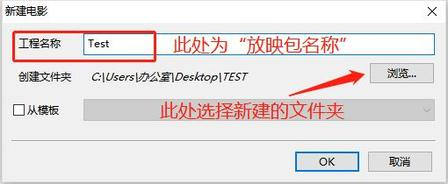
步骤2:导入素材
在软件界面右侧点击【添加文件…】,导入需要打包的视频/图片素材。
✅提示:素材添加完成后,右侧视图窗口会出现文件预览。
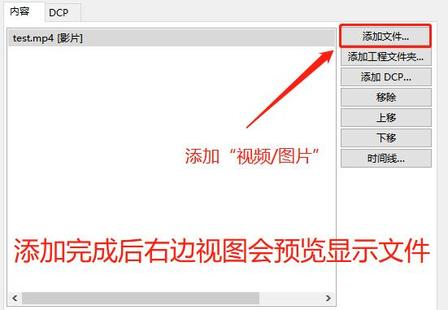
步骤3:音频参数设置(仅视频素材需要设置,图片素材直接跳过此步骤)
切换到【音频】选项卡,调整音频增益。
⚠️重要提醒:视频项目增益务必设置为 ‑7dB,如果设置不对,影院播放时声音会过大。
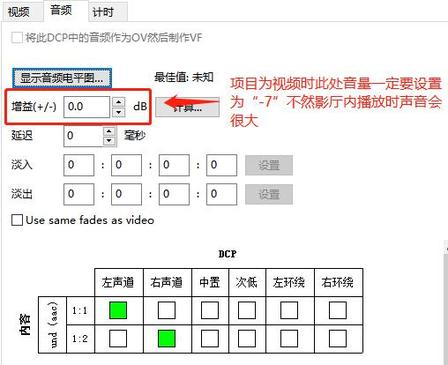
步骤4:画面缩放与画幅设置
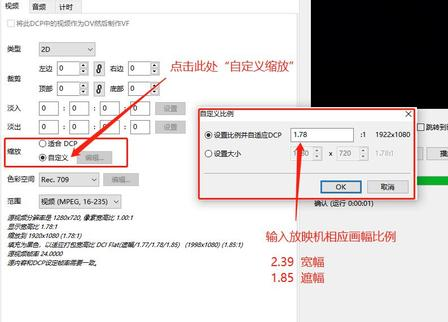
切换【视频】选项卡,设置画面比例。
缩放选项勾选自定义,点击【编辑】按钮。
在弹窗中选择【设置比例并自适应DCP】。
根据放映机画幅输入对应比例:
宽幅:
2.39遮幅:
1.85
设置完成点击【OK】确认。
步骤5:DCP封装参数配置
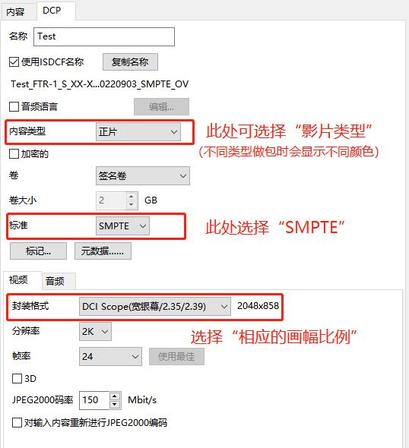
切换到DCP标签页,配置打包核心参数:
内容类型:选择影片类型,一般选【正片】,不同类型打包会显示不同颜色。
标准:务必选择
SMPTE。封装格式:选择对应画幅,例如DCI Scope(宽银幕/2.35/2.39)。
设置分辨率、帧率,匹配你的原始素材。
步骤6:生成DCP文件
全部参数确认无误之后,点击软件顶部菜单栏【创建】→【创建DCP】。 等待界面下方进度条完整跑完。
⚠️重点注意:打包速度较慢,千万不要中途关闭软件,否则会造成死机,项目直接报废。
⚠️注意事项
画幅比例一定要和放映机匹配。
标准选择SMPTE。
制作DCP过程禁止中途关闭软件。
如视频素材较大建议直接用电脑HDMI连接放映机播放。
制作前建议电脑留够足够空间,避免制作失败。
原创
影院DCP打包软件操作教程
本文所属权归作者所有,未经作者允许切勿擅自转发冒用。
评论交流
欢迎留下你的想法